Dein Anfrageformular mit Terminprüfung — direkt auf deiner WordPress-Website.
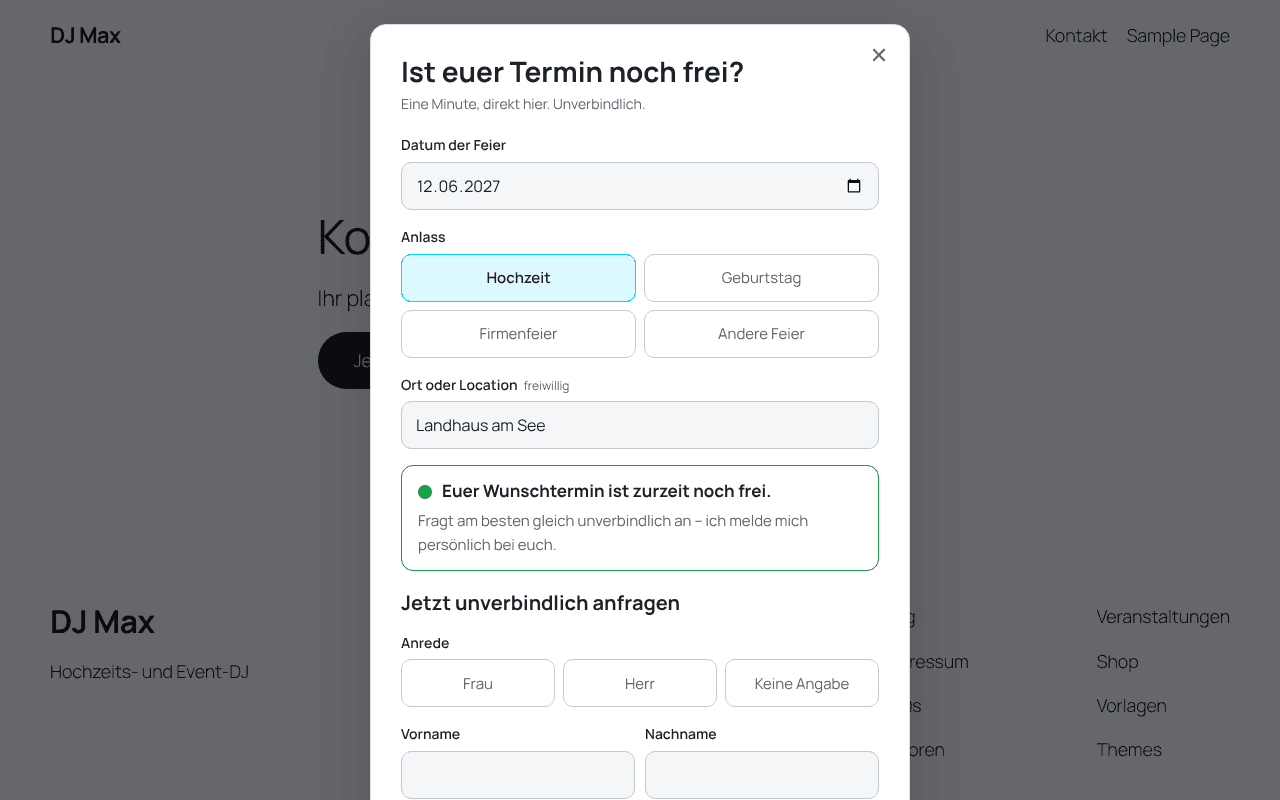
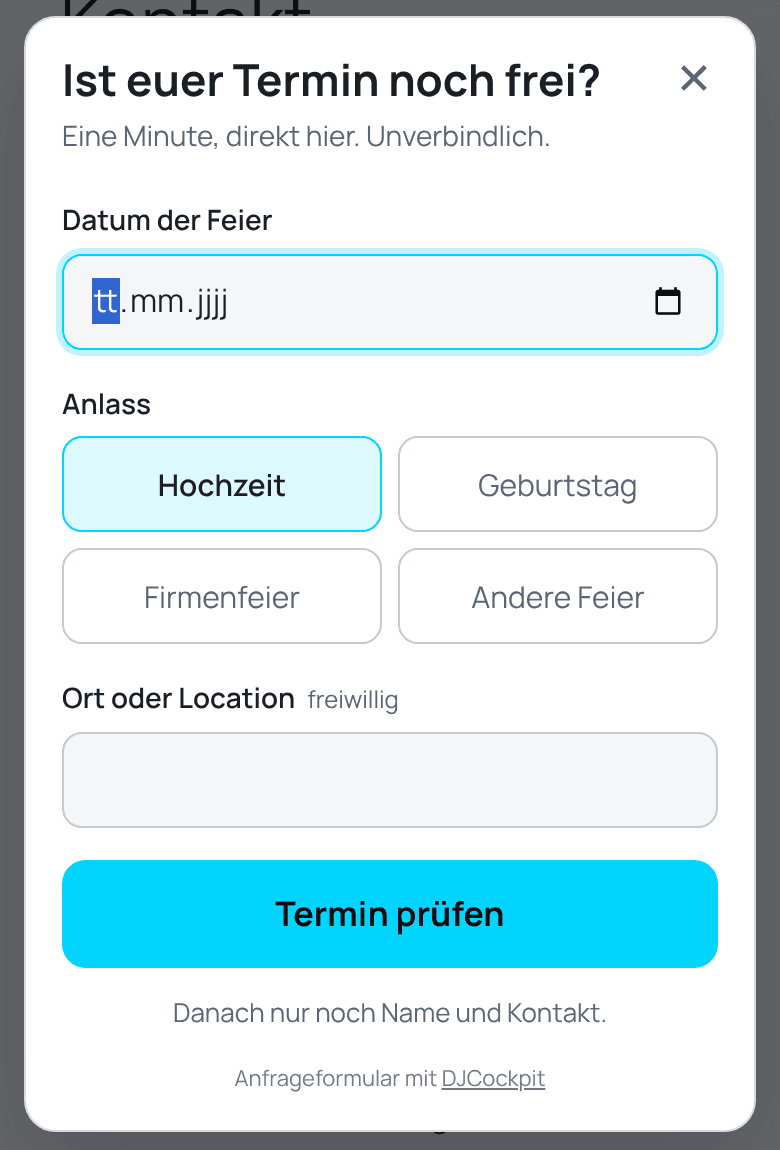
Das kostenlose Plugin „DJCockpit“ öffnet dein DJCockpit-Anfrageformular als Fenster über deiner Website. Deine Besucher prüfen ihren Wunschtermin mit der Ampel, fragen an und bleiben dabei auf deiner Seite. Die Anfrage landet in DJCockpit. Eingerichtet ist es in wenigen Minuten, ohne eine Zeile Code.
Ein Klick auf „Anfragen“ — und das Formular ist da.
Das brauchst du.
- Eine WordPress-Websiteund einen Zugang, mit dem du Plugins installieren darfst (Administrator).
- Ein DJCockpit-KontoDer Free-Tarif reicht und kostet dauerhaft nichts — Anfrageformular und Terminprüfung sind in jedem Tarif dabei.
- Deine SubdomainDas ist der vordere Teil deiner Anfrageseite: bei dj-max.djcockpit.de/anfrage ist es „dj-max“. Du findest sie in DJCockpit unter Einstellungen → Profil & Firma.
In fünf Schritten eingerichtet.
Plugin herunterladen
Lade die Datei „djcockpit-wordpress.zip“ herunter — mit dem Knopf hier oder in DJCockpit unter Einstellungen → Profil & Firma → Anfrageseite → „Auf deiner Website einbinden“.
Die ZIP-Datei nicht entpacken. WordPress nimmt sie genau so.
↓ Plugin herunterladen (ZIP)In WordPress hochladen und aktivieren
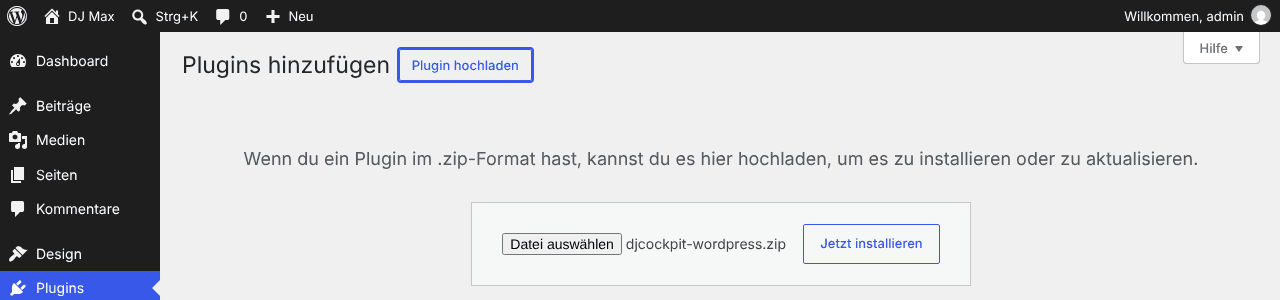
Melde dich in WordPress an und geh links auf Plugins → Plugin hinzufügen. Oben steht der Knopf „Plugin hochladen“.
Klick auf „Datei auswählen“, nimm die ZIP-Datei und klick auf „Jetzt installieren“. Danach auf „Plugin aktivieren“.
PLUGINS → PLUGIN HINZUFÜGEN → PLUGIN HOCHLADEN Subdomain eintragen
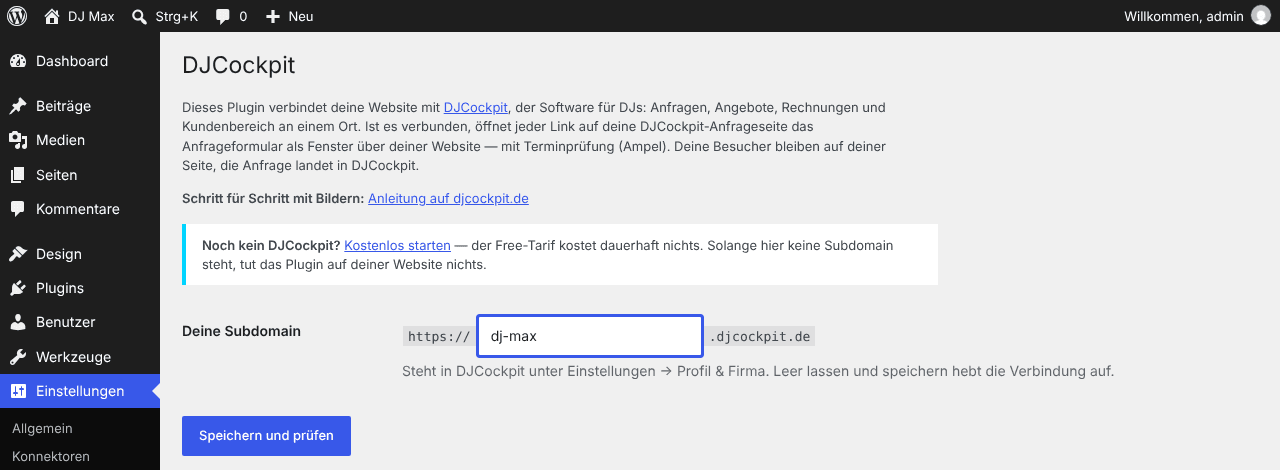
Geh links auf Einstellungen → DJCockpit. Trag in das Feld nur den vorderen Teil deiner Anfrageseite ein, also „dj-max“ statt der ganzen Adresse.
Klick auf „Speichern und prüfen“. Das Plugin fragt dabei bei DJCockpit nach, ob es deine Subdomain gibt.
EINSTELLUNGEN → DJCOCKPIT Auf den grünen Hinweis achten
Oben steht jetzt „Verbunden“ und darunter dein DJ-Name. Ab diesem Moment öffnet jeder Link auf deine Anfrageseite das Formular als Fenster.
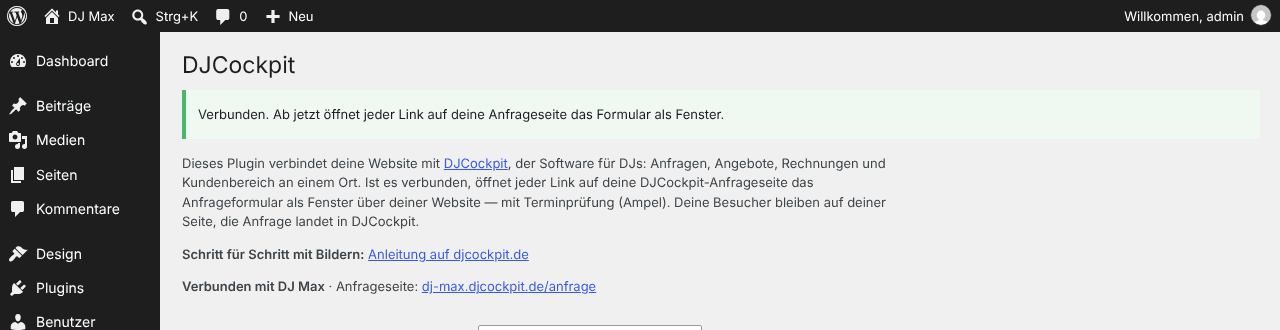
GRÜN HEISST: VERBUNDEN Cache leeren und ausprobieren
Nutzt deine Website ein Cache-Plugin wie WP Rocket oder LiteSpeed Cache, leer den Cache einmal.
Dann öffne deine Website in einem privaten Fenster und klick auf deinen Anfrage-Knopf. Das Formular erscheint über der Seite.
Welche Knöpfe öffnen das Fenster?
Jeder Link, der auf deine Anfrageseite zeigt — also auf https://deine-subdomain.djcockpit.de/anfrage. Das gilt für Knöpfe, Menüpunkte und Links im Text, auch für solche, die schon auf deiner Website stehen.
Führt dein Knopf „Anfragen“ noch auf deine Kontaktseite oder ein altes Formular, ändere sein Ziel auf die Adresse deiner Anfrageseite. Das geht in jedem Page-Builder dort, wo du den Link des Knopfs einträgst.
Das Formular direkt auf einer Seite
Soll das Formular an einer bestimmten Stelle stehen, etwa auf einer Seite „Termin anfragen“, setz dort den Shortcode [djcockpit] ein — im Block-Editor mit dem Block „Shortcode“, in Elementor oder Divi in ein Shortcode- oder Textelement.
An der Stelle erscheint zuerst ein Knopf „Termin prüfen“. Ein Klick zeigt das Formular genau dort. Eine eigene Beschriftung geht so: [djcockpit text="Verfügbarkeit prüfen"].
![Das Formular direkt auf einer Seite, an der Stelle des Shortcodes [djcockpit]](/_next/image?url=%2Fwordpress-plugin%2Fshortcode-formular.png&w=1920&q=75&dpl=dpl_8GajkwKgfeeJr6pzy3sdaAgJmsyS)
Deine Farben, deine Ansprache.
Hellen oder dunklen Grund, die Farbe der Knöpfe und die Ansprache im Formular (ihr, du oder Sie) stellst du in DJCockpit ein: Einstellungen → Profil & Firma → Anfrageseite → „Auf deiner Website einbinden“. Dort siehst du vorher eine Vorschau. Das Formular auf deiner Website übernimmt Änderungen innerhalb einer Minute. Nur der Knopf „Termin prüfen“ vom Shortcode behält seine Farbe, bis du unter Einstellungen → DJCockpit noch einmal auf „Speichern und prüfen“ klickst. Das Formular ist gegen die Gestaltung deiner Website abgeschirmt: Dein Theme verändert es nicht, und es verändert dein Theme nicht.
Beim Aufruf deiner Website lädt das Plugin nichts von DJCockpit und setzt keine Cookies. Erst wenn jemand auf einen Anfrage-Link klickt, holt sein Browser das Formular von djcockpit.de — dabei wird seine IP-Adresse übertragen. Deshalb gehört ein Satz in deine Datenschutzerklärung. Den Mustertext kopierst du in DJCockpit im selben Kasten wie das Aussehen.
Die häufigsten Stolperstellen.
- Der Knopf öffnet weiter eine neue Seite statt des Fensters.Leer den Cache deines Cache-Plugins und, falls du ihn nutzt, auch den von Cloudflare. Prüf dann, ob der Knopf wirklich auf deine Anfrageseite zeigt (…djcockpit.de/anfrage) und ob unter Einstellungen → DJCockpit „Verbunden“ steht.
- Rote Meldung: „Diese Subdomain gibt es bei DJCockpit nicht.“Meist ein Tippfehler oder die ganze Adresse statt nur des vorderen Teils. Trag nur die Subdomain ein, zum Beispiel „dj-max“. Eine Verbindung, die schon bestand, bleibt dabei erhalten.
- Gelbe Meldung: „DJCockpit war gerade nicht erreichbar.“Speichere noch einmal. Bleibt die Meldung, kann es sein, dass dein Hoster Verbindungen von deiner Website nach außen sperrt — dann frag dort nach.
- Du hast kein WordPress?Dann nimm die Grundzeile aus Einstellungen → Profil & Firma → Anfrageseite → „Auf deiner Website einbinden“ und kopier sie einmal in den Fußbereich deiner Website. Wenn dir das nichts sagt: Schick die Zeile der Person, die deine Website betreut.
Fragen zum Plugin.
Kostet das Plugin etwas?
Nein. Das Plugin ist kostenlos, und das Anfrageformular mit Terminprüfung ist in jedem DJCockpit-Tarif enthalten — auch im Free-Tarif, der dauerhaft nichts kostet.
Geht das Plugin ohne DJCockpit?
Nein. Das Plugin verbindet deine Website mit deinem DJCockpit-Konto, dort kommen die Anfragen an und dort steht dein Kalender für die Ampel. Solange keine Subdomain eingetragen ist, gibt das Plugin auf deiner Website nichts aus.
Wo landet eine Anfrage?
Als neuer Vorgang in DJCockpit, mit Datum, Anlass, Ort und Kontaktdaten. Du bekommst wie gewohnt eine Benachrichtigung per Mail; dort steht als Herkunft meist „anfragefenster“ oder „formular-auf-seite“ und die Seite, auf der angefragt wurde. Kam der Besucher über eine Anzeige, stehen dort deren Kampagnenangaben. Hast du in DJCockpit eine Danke-Seite eingetragen, landet dein Besucher danach dort.
Wird meine Website dadurch langsamer?
Nein. Auf deiner Seite steht nur eine kleine Zeile, die vor dem Klick nichts lädt. Das Formular kommt erst, wenn jemand auf einen Anfrage-Link klickt.
Funktioniert es mit Elementor, Divi, WP Rocket und Cloudflare?
Ja. Links auf deine Anfrageseite kannst du in jedem Page-Builder setzen, den Shortcode in Elementor und Divi in ein Shortcode- oder Textelement. Die kleine Zeile ist von den Verzögerungsfunktionen von WP Rocket, LiteSpeed Cache und Cloudflare Rocket Loader ausgenommen, damit schon der erste Klick das Fenster öffnet.
Was passiert, wenn DJCockpit nicht erreichbar ist?
Dann bleiben deine Links ganz normale Links und führen auf deine Anfrageseite bei DJCockpit. Niemand bleibt hängen.
Steht unter dem Formular Werbung?
Nur ein kleiner Hinweis „Anfrageformular mit DJCockpit“. Im Tarif Business entfällt er.
Noch kein DJCockpit?
Der Free-Tarif kostet dauerhaft nichts — Anfrageformular, Terminprüfung und Plugin sind dabei.
Kostenloses DJ-Konto erstellen →