Kein Papier, kein Scanner. Dein Kunde unterschreibt mit dem Finger.
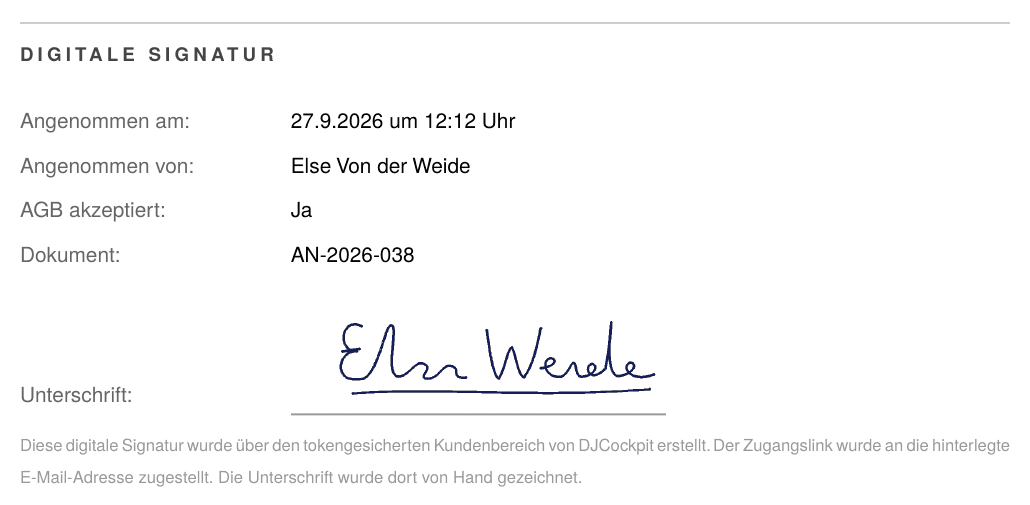
Dein Kunde öffnet das Angebot in seinem Kundenbereich — ohne Login, ohne App. Er wählt bei mehreren Varianten eine aus, trägt seinen Namen ein, unterschreibt mit dem Finger oder der Maus und bestätigt Angebot und AGB. DJCockpit erstellt daraus das unterzeichnete Angebot als PDF, mit Name, Unterschrift, Datum und Uhrzeit. Das Event steht danach auf „bestätigt".
In drei Schritten, ohne etwas zu verbinden.
- 01Angebot sendenDu schickst das Angebot aus dem Event. Dein Kunde bekommt es per Mail, mit dem Link zu seinem Kundenbereich.
- 02Dein Kunde unterschreibtName eintragen, im Feld unterschreiben, Angebot und AGB bestätigen. Fehlt etwas, zeigt der Knopf in Rot, was noch fehlt.
- 03Beide haben den NachweisDas unterzeichnete Angebot liegt im Event und im Kundenbereich. Dein Kunde bekommt eine Buchungsbestätigung per Mail, du eine Nachricht.
Mehrere Varianten?Bietest du zum Beispiel „Ganztags" und „Nur Party" an, wählt dein Kunde im Kundenbereich eine Variante aus und unterschreibt genau diese. Der Auftragswert im Event folgt ihr, und Auftragsbestätigung und Rechnung bauen später auf ihr auf.
Warum du kein Papier mehr brauchst
Ausdrucken, unterschreiben, einscannen, zurückschicken — an jedem dieser Schritte kann eine Buchung liegen bleiben. Im Kundenbereich dauert die Annahme eine Minute, auf dem Sofa, am Handy. Und der Nachweis liegt nicht in einem Ordner, sondern im Event: bei dir und bei deinem Kunden.
- Die Unterschrift ist Pflicht. Ohne sie lässt sich das Angebot nicht annehmen.
- Datum und Uhrzeit stehen in deutscher Zeit im PDF, zusammen mit Name, Dokumentnummer und der Bestätigung der AGB.
- Nimmt dein Kunde später eine andere Variante an, bleibt der erste Nachweis erhalten und wird als ersetzt gekennzeichnet.
- Archivierte oder abgelehnte Events lassen sich nicht mehr annehmen.
Ab DJ Starter — dafür muss das Angebot als PDF bei deinem Kunden liegen.
Fragen dazu.
Braucht mein Kunde ein Konto oder eine App?
Nein. Er öffnet den Link aus der Mail im Browser, am Handy, Tablet oder Rechner. Es gibt kein Passwort und nichts zu installieren.
Kann mein Kunde auch am Rechner unterschreiben?
Ja, mit der Maus oder dem Touchpad. Am Handy und am Tablet unterschreibt er mit dem Finger oder einem Stift.
Was steht im unterzeichneten PDF?
Das Angebot mit allen Positionen und darunter der Abschnitt „Digitale Signatur": angenommen am (Datum und Uhrzeit), angenommen von, AGB akzeptiert, Dokumentnummer und die gezeichnete Unterschrift.
Was passiert nach der Unterschrift?
Das Event steht auf „bestätigt", der Auftragswert folgt der gewählten Variante, dein Kunde bekommt eine Buchungsbestätigung per Mail und du eine Nachricht. Die Auftragsbestätigung erstellst du danach aus dem Event.
Was du sonst noch nicht brauchst.
- Kein zweites Programm für die BuchhaltungRechnung, Bankimport, EÜR und DATEV-Export liegen in derselben App wie deine Gigs (Business). Buchhaltung ansehen →
- Keinen Google-KalenderDein Kalender ist hier und kommt per Abo auf jedes Handy, mit gesperrten Tagen und Vorgesprächen. So kommt er aufs Handy →
- Kein Postfach zum VerbindenJedes Event hat seine eigene Adresse. Kundenantworten landen im Event und zugleich in deinem Postfach. So läuft es ab →
- Keine Kontakte-AppAnrufen, Mail oder WhatsApp mit einem Tipp, direkt aus dem Event. So sieht es aus →
- Keine Zettel für MusikwünscheGäste scannen einen QR-Code, ihre Wünsche kommen live an dein Pult.
Nichts verbinden. Einfach loslegen.
14 Tage voller Pro-Zugang, keine Kreditkarte, keine automatische Verlängerung.
Kostenloses DJ-Konto erstellen →